Die kurze Antwort
Stell das Dokument in Inkscape auf Millimeter, wandle Formen und Text mit Objekt in Pfad um und schließe offene Pfade mit dem Knotenwerkzeug. Überlappende Formen vereinigst du, doppelte Linien löschst du. Gespeichert wird eine Kopie als normales SVG oder DXF R14, das Original bleibt als Inkscape-SVG erhalten.
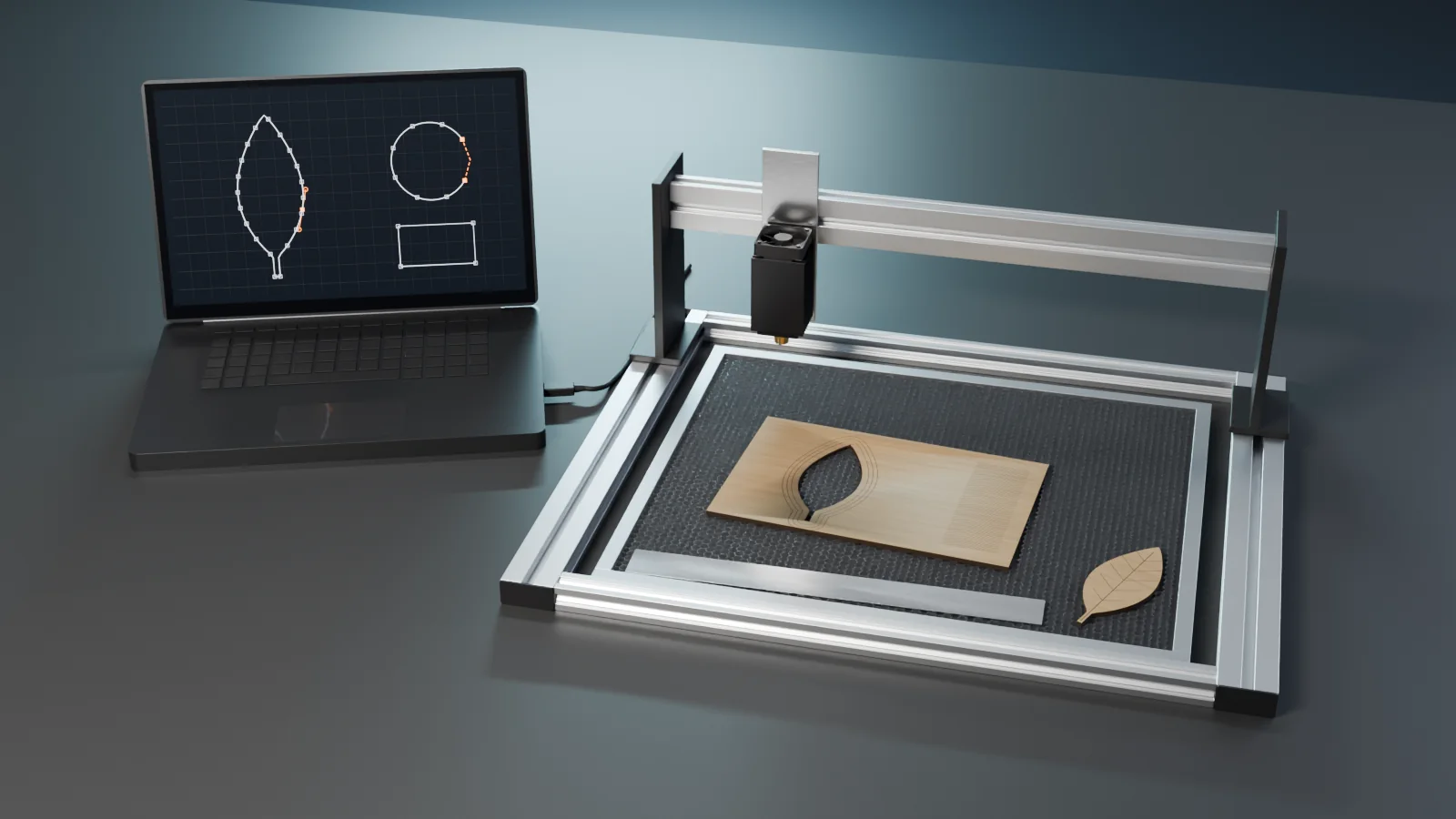
Lasersoftware und CAM sehen nicht, was du am Bildschirm siehst, sondern was in der Datei steht: Pfade, Knoten und Einheiten. Ein Kreis, der in Inkscape perfekt aussieht, ist für das Zielprogramm unter Umständen gar kein Pfad. Ein Text ist eine Schrift, die das Programm vielleicht nicht kennt. Und eine Kontur können zwei übereinanderliegende Linien sein, die der Laser nacheinander schneidet.
Inkscape ist ein freier, quelloffener Vektoreditor für Linux, Windows und macOS, sein Hauptformat ist SVG. Mit einer Handvoll Befehlen bringst du Zeichnungen in eine Form, mit der Diodenlaser und Fräse sauber arbeiten. Die Tastenkürzel stammen aus der offiziellen Inkscape-Referenz, in Klammern stehen die englischen Befehlsnamen.
Stimmen Einheit und Seitengröße?
Öffne mit Strg+Umschalt+D die Dokumenteigenschaften und stell die Seitengröße und ihre Einheit auf Millimeter. Eine Seite in der Größe deines Arbeitsfelds hilft beim Platzieren. SVG kennt intern Benutzereinheiten, und der DXF-Export von Inkscape rechnet mit 96 px pro Zoll. Wer in Pixeln zeichnet und das Zielprogramm Millimeter erwarten lässt, bekommt Teile im falschen Maßstab.
Die sicherste Kontrolle kostet eine Minute: Zeichne in eine Ecke ein Quadrat mit 100 mm Kantenlänge. Nach dem Import in Lasersoftware oder CAM misst du es nach. Stimmt das Quadrat, stimmt der Rest.
Ob du eine Kontur später als Linie abfährst oder als Fläche füllst, entscheidest du in der Lasersoftware. Was das für Weglänge und Bearbeitungszeit bedeutet, erklärt der Grundlagenartikel zu Linienmodus und Flächen bei der Vektorgravur. Inkscape liefert dafür die Geometrie, und die muss stimmen.
Wie machst du aus Formen und Text echte Pfade?
Rechtecke, Kreise und Sterne aus den Formwerkzeugen sind keine Pfade, sondern Formen mit eigenen Griffen. Text bleibt Text mit Schriftinformation. Der Befehl Objekt in Pfad (Object to Path, Strg+Umschalt+C) wandelt beides in Pfade um, das Aussehen ändert sich dabei nicht. Zurück geht es allerdings nicht: Aus einem Pfad wird nie wieder eine Form oder ein editierbarer Text. Leg dir deshalb vorher eine Kopie auf eine ausgeblendete Ebene.
Für DXF ist dieser Schritt Pflicht. Der Export als DXF R14 unterstützt laut seiner Hilfe nur Pfade, Rechtecke und Klone, Text fehlt in der Liste.
Kontur in Pfad (Stroke to Path, Strg+Alt+C) macht aus einer Linie mit Strichbreite eine Fläche mit zwei Rändern. Das brauchst du, wenn eine breite Linie als Fläche graviert werden soll. Soll der Laser dagegen genau auf der Linie schneiden, lässt du sie als einfachen Pfad stehen, sonst schneidet er beide Ränder.
Wie findest und schließt du offene Pfade?
Ein Pfad besteht aus Knoten, die wie Perlen auf einer Schnur verbunden sind. Ist die Schnur geschlossen, gibt es keinen Anfang und kein Ende. Ein offener Pfad hat zwei Endknoten. Verlass dich nicht auf die Füllung: SVG füllt auch offene Pfade so, als wären sie geschlossen. Für eine Tasche im CAM oder einen sauberen Ausschnitt braucht es aber eine wirklich geschlossene Kontur.
- Wähle die Zeichnung aus und zerlege sie mit Strg+Umschalt+K (Break Apart) in ihre Einzelteile.
- Klick jedes Teil mit dem Knotenwerkzeug an (F2 oder N) und achte auf Endknoten.
- Markiere beide Endknoten mit gedrückter Umschalttaste.
- Liegen sie aufeinander, verbindet Umschalt+J (Join selected nodes) sie zu einem Knoten. Klafft eine Lücke, setzt Alt+J ein neues Segment dazwischen.
- Was zusammengehört, fasst du mit Strg+K (Combine) wieder zu einem Pfad mit Unterpfaden zusammen. Überlappende Formen verschmilzt du mit Vereinigung (Union, Strg++) zu einer einzigen Außenkontur.
Welche Fehler in der Datei kosten dich Material?
Viele Fehler lassen sich schon in Inkscape finden, bevor ein Brett verschnitten ist. Die Tabelle zeigt typische Fehler, woran du sie erkennst und was hilft:
| Fehler in der Datei | Woran du ihn erkennst | Was hilft |
|---|---|---|
| Text nicht umgewandelt | Textwerkzeug kann ihn noch bearbeiten | Objekt in Pfad, Kopie des Textes aufheben |
| Form statt Pfad | beim Anklicken erscheinen Formgriffe statt Knoten | Objekt in Pfad |
| doppelte Linie | nach Verschieben mit der Pfeiltaste bleibt eine zweite Linie stehen, der XML-Editor (Strg+Umschalt+X) zeigt zwei Einträge | Kopie löschen |
| überlappende Formen | Konturen kreuzen sich innerhalb des Teils | Vereinigung (Strg++) |
| offener Pfad | Knotenwerkzeug zeigt zwei Endknoten | Umschalt+J oder Alt+J |
| sehr viele Knoten nach dem Nachzeichnen | dichte Knotenketten auf geraden Strecken | Vereinfachen (Strg+L) in kleinen Schritten |
| Bild statt Vektor | Knotenwerkzeug zeigt keine Knoten | Bitmap nachzeichnen |
| falscher Maßstab | Testquadrat misst nach dem Import nicht 100 mm | Einheit in den Dokumenteigenschaften und Basiseinheit beim Export prüfen |
Brauchst du für Steckverbindungen einen Versatz um die halbe Schnittfuge, findest du das Vorgehen im Beitrag zu passgenauen Steckverbindungen.
Wie vektorisierst du ein Logo oder eine Skizze?
Mit Bitmap nachzeichnen (Trace Bitmap, Umschalt+Alt+B) wird aus einem Pixelbild ein Vektorpfad. Die Inkscape-Doku sagt selbst, dass du keine hundertprozentig treue Kopie erwarten solltest. Für die Werkstatt reichen zwei Modi:
- Helligkeitsschwelle (Brightness cutoff): erzeugt aus dunklen Silhouetten auf hellem Grund geschlossene Flächen, passend zum Ausschneiden oder für Flächengravur.
- Mittellinien-Nachzeichnung (Centerline tracing): reduziert Strichzeichnungen und Handschrift auf offene Pfade, passend zum Abfahren im Linienmodus oder für eine Gravur mit dem V-Fräser.
Das Ergebnis liegt genau über dem Originalbild. Schieb es zur Seite oder lösch das Bild, sonst exportierst du beides. Nachgezeichnete Pfade können sehr viele Knoten haben. Vereinfachen (Simplify, Strg+L) reduziert sie, erhält die Form laut Inkscape-Tutorial aber nur annähernd. Drückst du das Kürzel mehrmals schnell hintereinander, wird die Wirkung stärker. Für Maßteile lässt du den Befehl deshalb weg.
Wie speicherst du für Laser und Fräse?
Dein Original speicherst du als Inkscape-SVG, denn nur dieses Format behält Ebenen, Hilfslinien und Pfadeffekte. Für die Weitergabe nimmst du Kopie speichern unter (Save a Copy) und wählst eines dieser Formate:
- normales SVG (Plain SVG): ohne Editordaten, für Lasersoftware und viele CAM-Programme
- DXF R14 (Desktop Cutting Plotter): für CAD und CAM, die DXF erwarten
Im DXF-Dialog legst du fest, ob die Dokumenteinheit als Basiseinheit gilt. Liest dein Zielprogramm keine Kurven, lässt du Bézierkurven in Geradenstücke zerlegen. Außerdem kannst du alle, nur sichtbare oder nach Namen ausgewählte Ebenen exportieren. Mit „nur sichtbare“ bleibt die ausgeblendete Textkopie aus dem Export draußen.
Was prüfst du vor dem Export?
- [ ] Dokumenteinheit Millimeter, Testquadrat mit 100 mm vorhanden
- [ ] alle Formen und Texte in Pfade umgewandelt
- [ ] keine offenen Pfade an Konturen, die geschnitten oder ausgeräumt werden
- [ ] keine doppelten Linien
- [ ] Überlappungen vereinigt
- [ ] Schnitt- und Gravurlinien auf getrennten Ebenen oder in eigenen Farben
- [ ] Original als Inkscape-SVG gesichert, Kopie als normales SVG oder DXF
Mit dieser Routine kommt beim Laser oder an der Fräse genau das an, was du gezeichnet hast.