Die kurze Antwort
Für saubere Holzgravuren stimmst du drei Größen aufeinander ab: Den Linienabstand wählst du so, dass sich die Brennspuren knapp überlappen, die Geschwindigkeit so hoch, wie die Maschine ruhig läuft, und die Leistung so, dass ein gleichmäßiges Braun ohne Ruß entsteht. Alle Werte findest du mit einem Testraster auf einem Reststück derselben Holzsorte.
Ein Motiv auf einem Frühstücksbrett, ein Logo auf einer Kiste, ein Muster auf einem Untersetzer: Holz ist der Werkstoff, mit dem fast jeder Diodenlaser seine ersten Stunden verbringt. Fast jeder kennt auch die typischen Ergebnisse: Streifen in Flächen, verkohlte Ränder, Gravuren, die an den Zeilenenden dunkler sind als in der Mitte. Dahinter steckt selten Zufall, sondern das Zusammenspiel von drei Stellgrößen.
Wann gravierst du Flächen und wann Linien?
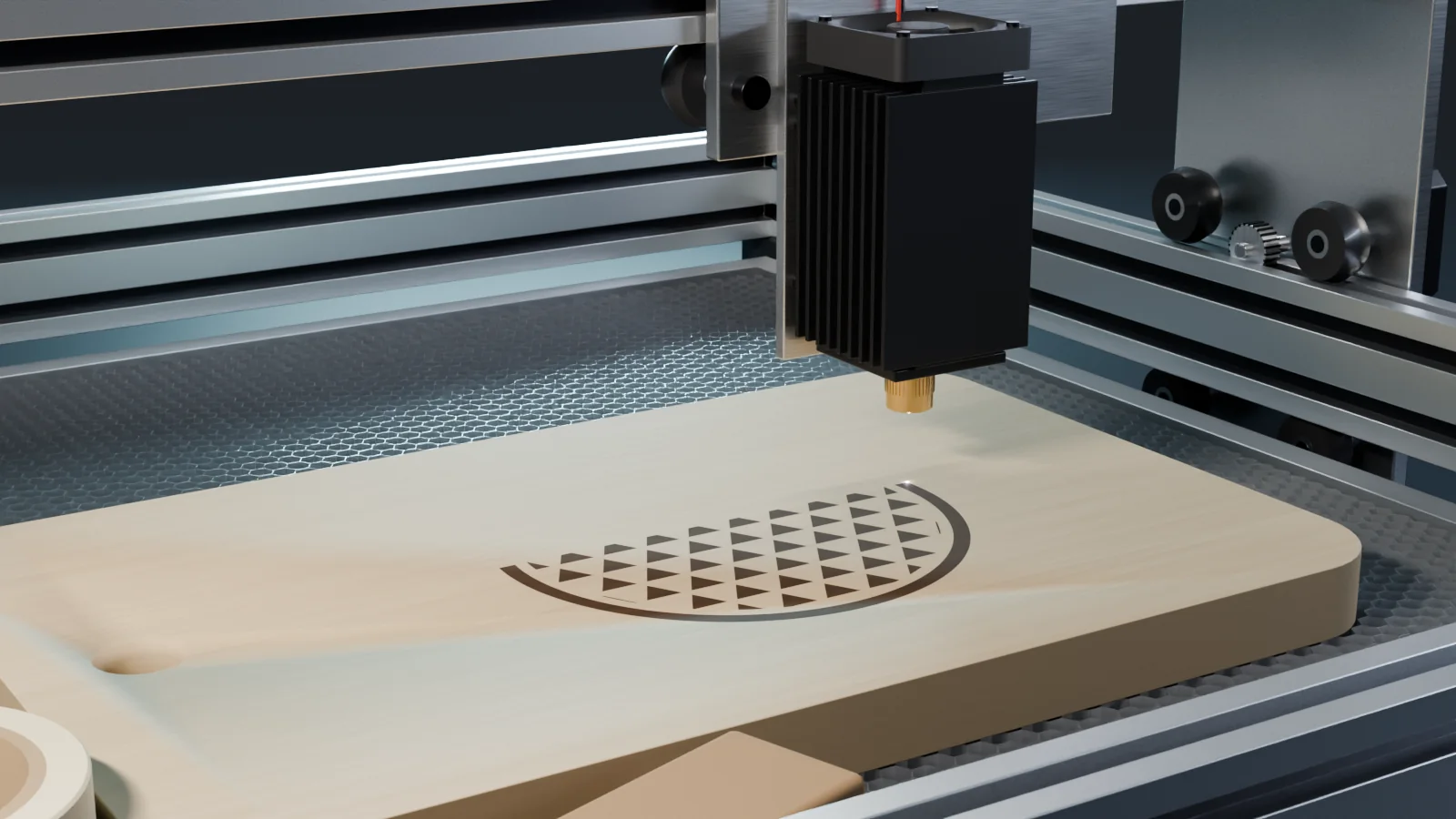
Flächen füllst du zeilenweise, ähnlich wie ein Drucker: Der Laser fährt hin und her und schaltet an den richtigen Stellen ein. Feine Linien, Umrisse und Schriftkonturen fährst du als Vektor ab, das geht schneller und wird schärfer. Wie sich Raster- und Vektorgravur grundsätzlich unterscheiden und wie eine Auflösung in einen Abstand übersetzt wird, erklärt cnc-modellbau.org. Hier geht es um die Einstellwerte an deinem Diodenlaser.
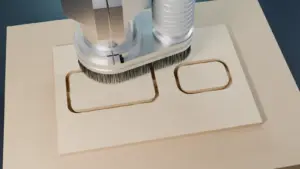
Viele Projekte kombinieren beides: die Fläche eines Logos als Rastergravur, die Kontur danach als Vektorlinie mit geringer Leistung. Das kaschiert ausgefranste Ränder und lässt das Motiv schärfer wirken.
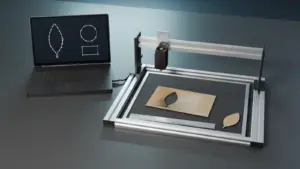
In LaserGRBL, einem freien Lasersteuerprogramm für GRBL, gibt es für beides eigene Werkzeuge. Der Bildimport erzeugt G-Code Zeile für Zeile, wahlweise waagrecht, senkrecht oder diagonal. Das Vektorisierungswerkzeug zeichnet die Umrisse eines Schwarz-Weiß-Motivs nach und fährt auf Wunsch vorher eine Füllung, also genau die Kombination aus Fläche und Kontur. Logos und Schriftzüge zeichnest oder säuberst du vorher in Inkscape. LaserGRBL liest SVG, nennt diesen Import aber selbst experimentell. Der robustere Weg ist ein PNG-Export aus Inkscape, bei dem du Bildgröße oder Auflösung festlegst, und danach der Bildimport in LaserGRBL. Text wandelst du vor dem Export mit Strg+Umschalt+C in Pfade um.
Wie findest du den passenden Linienabstand?
Der Linienabstand ist der Weg zwischen zwei Zeilen. Ist er größer als die Brennspur, bleiben helle Streifen stehen. Ist er deutlich kleiner, brennt jede Stelle mehrfach, die Fläche wird dunkler, tiefer und verkohlt schneller. Ziel ist eine Brennspur, die sich mit der Nachbarzeile knapp überlappt. Ein kleinerer Abstand ist also nicht automatisch besser.
Die Breite der Spur hängt am Brennfleck, und der ist beim Diodenmodul oft nicht rund. Laserdioden höherer Leistung haben in zwei senkrechten Richtungen unterschiedliche Strahlradien und Strahlqualität. Deshalb kann derselbe Linienabstand bei waagrechten Zeilen Streifen zeigen und bei senkrechten nicht. So findest du den Wert:
- Fokus prüfen. Ohne scharfen Fleck ist jeder Linienabstand falsch. Wie du den Abstand mit einer Rampe findest, zeigt ein eigener Beitrag auf cnc-freak.de.
- Eine einzelne Linie mit dem geplanten Tempo brennen und ihre Breite mit Lupe und Messschieber abschätzen.
- Drei Testfelder nebeneinander brennen: mit der gemessenen Spurbreite als Linienabstand, mit etwa 20 Prozent weniger und mit etwa 20 Prozent mehr.
- Dasselbe mit um 90 Grad gedrehter Zeilenrichtung wiederholen. In LaserGRBL stellst du dazu beim Bildimport senkrecht statt waagrecht ein.
- Das gleichmäßigste Feld mit dem größten Abstand wählen. Größerer Abstand heißt weniger Zeilen und kürzere Laufzeit.
Bleiben trotz passendem Abstand Streifen, helfen zwei Optionen, die viele Laserprogramme anbieten. Ein Scanwinkel von 45 Grad legt die Zeilen schräg, sodass sie weniger mit der Faser zusammenfallen. In LaserGRBL entspricht das der diagonalen Zeilenrichtung beim Bildimport. Eine Kreuzschraffur brennt die Fläche ein zweites Mal, um 90 Grad gedreht. Weil dabei jede Stelle zweimal Energie bekommt, nimmst du die Leistung für diesen Modus zurück und testest neu.
Wie stimmst du Leistung und Tempo ab?
Leistung und Geschwindigkeit wirken gemeinsam. Doppelte Geschwindigkeit bei gleicher Leistung bringt rechnerisch nur die halbe Energie auf jeden Millimeter. Welche Kombination auf deinem Holz am schönsten aussieht, zeigt nur ein Testraster. Wie du so ein Raster anlegst, beschreibt der Beitrag zum Materialtest.
Luftunterstützung am Modul lohnt sich auch beim Gravieren. Sie bläst den Rauch aus der Spur, bevor er sich als gelblicher Schleier um das Motiv legt, und hält die Linse sauberer. Brenn zum Vergleich ein Feld mit und eines ohne Luftstrom.
Die Maschine setzt die Grenze nach oben. Rastergravur bedeutet ständiges Bremsen und Beschleunigen an jedem Zeilenende. Fährt dein Portal sichtbar ruckelig oder verliert Schritte, ist die Geschwindigkeit zu hoch, egal, was das Holz verträgt.
Im GRBL-Laser-Modus mit $32=1 hilft M4: Die Leistung sinkt beim Bremsen mit, die Energie je Wegstrecke bleibt annähernd gleich. Mit M3 bleibt die Leistung konstant, und die Zeilenenden werden dunkler. Abhilfe ist ein Überlauf: Das Programm verlängert jede Zeile über die Gravur hinaus, damit der Laser erst bei voller Fahrt einschaltet. Bei Graustufenbildern ordnet LaserGRBL Weiß dem kleinsten und Schwarz dem größten S-Wert zu. Fotos sind ein Thema für sich und haben einen eigenen Beitrag.
Welches Holz eignet sich und was macht die Maserung?
Helle, feinporige Hölzer wie Ahorn, Birke, Linde oder Pappel zeigen die Bräunung mit viel Kontrast. Dunkle Hölzer lassen sich ebenso gravieren, der Unterschied zwischen Gravur und Oberfläche fällt aber geringer aus.
Die Jahresringe spielen mit. Frühholz ist lockerer als Spätholz, beide bräunen unterschiedlich schnell. Bei Nadelhölzern mit kräftigen Jahresringen siehst du das als Streifen in der Fläche. Äste und Harzgallen brennen anders als das Holz drumherum, also plane das Motiv daneben.
| Fehlerbild | wahrscheinliche Ursache | Maßnahme |
|---|---|---|
| helle Streifen in der Fläche | Linienabstand größer als die Brennspur | Abstand verkleinern, Fokus prüfen |
| Fläche verkohlt, Ruß am Rand | zu viel Energie je Fläche | schneller fahren oder Leistung senken, Luftunterstützung |
| Zeilenenden dunkler als die Mitte | Bremszonen mit konstanter Leistung (M3) | M4 nutzen oder Überlauf einstellen |
| Kanten doppelt oder ausgefranst | Versatz zwischen Hin- und Rückzeile, Spiel im Riemen | Riemenspannung prüfen, nur in eine Richtung gravieren |
| eine Seite heller als die andere | Werkstück liegt schief, Fokus ändert sich über die Fläche | plan auflegen, Höhe an mehreren Punkten prüfen |
| Streifen im Rhythmus der Jahresringe | Dichteunterschied zwischen Früh- und Spätholz | gleichmäßigeres Holz wählen, flacher gravieren |
| fleckige Fläche auf Sperrholz | Deckfurnier durchgebrannt, Leim sichtbar | weniger Energie, Massivholz oder dickeres Deckfurnier |
Der Versatz zwischen Hin- und Rückzeile entsteht, wenn der Laser in beide Richtungen graviert und die Mechanik Spiel hat. Manche Programme können diesen Versatz ausgleichen. Wenn nicht, gravierst du nur in eine Richtung. Das kostet Zeit, liefert aber saubere Kanten.
Wie schützt und veredelst du die Gravur?
- Vor dem Gravieren schleifst du die Fläche fein und entfernst den Staub.
- Gegen Rauchränder klebst du Papier-Klebeband oder Transferfolie auf und ziehst sie nach dem Gravieren ab.
- Rückstände in der Gravur löst du mit einer weichen Bürste, Ränder schleifst du leicht in Faserrichtung.
- Öl oder Lack testest du vorher auf einem gravierten Reststück, weil die Oberfläche den Farbton der Gravur verändern kann.
- Für Bretter mit Lebensmittelkontakt nimmst du ein Öl, das der Hersteller ausdrücklich dafür freigibt.
Mit einem festen Ablauf aus Linientest, Testraster und sauberer Vorbereitung wird Holz gravieren vom Glücksspiel zur Routine. Schreib dir die Werte je Holzsorte auf, dann sitzt das nächste Brett schon beim ersten Versuch.